Ihre Autos, Preise und Klassen
Verwalten Sie Ihre Mietflotte kostenlos: Autos mit Fotos, Preise nach Tagen und Saisons, Kaution je Klasse und „oder ähnlich“.
So funktioniert es
Schritt 1
Unter „Ihre Autos“ sehen Sie jedes Auto mit seinem Status; hier bearbeiten Sie es oder fügen ein weiteres hinzu.
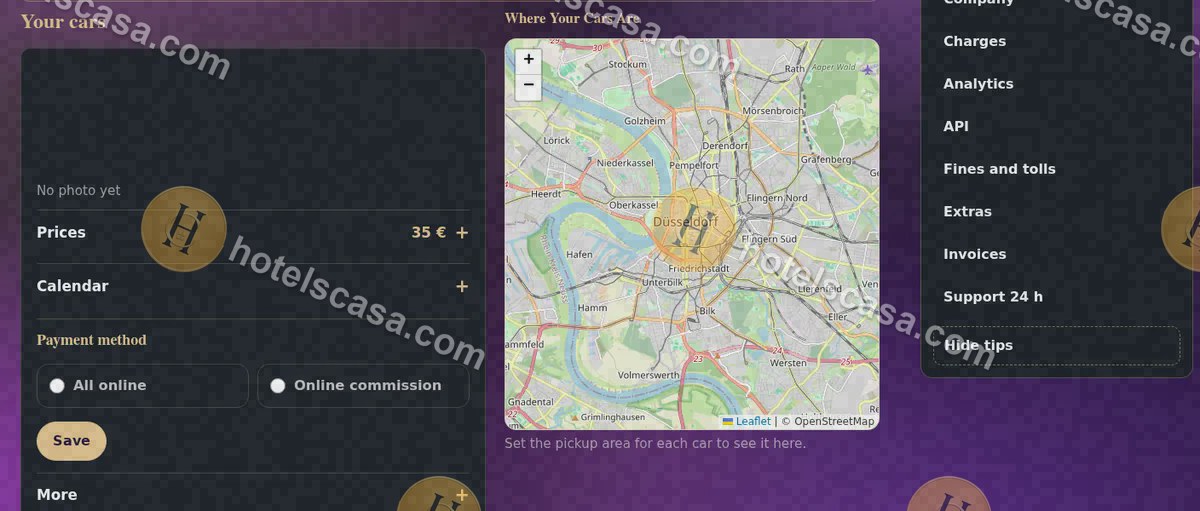
Schritt 2
Unter „Preise“ legen Sie den Preis nach Tagesstaffeln (1–3, 4–7, 8–14, 15+) und nach Saisons fest.
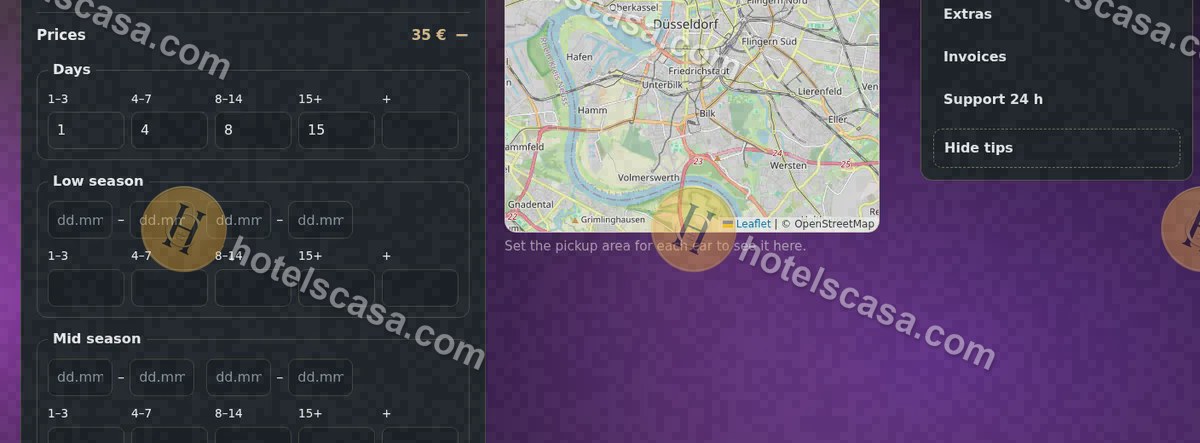
Schritt 3
Unter „Mein öffentliches Profil“ legen Sie die Kaution je Klasse fest: Ein Auto ohne eigene Kaution nutzt die seiner Klasse.

Suchanfragen: kostenlose Software für Flottenmanagement · Mietpreise nach Saison · Kaution Mietwagen · #Mietflotte #Autovermietung
Häufige Fragen
Kann ich ein Auto ohne Fotos einstellen?
Ja. Sie wählen Klasse und Farbe, und wir setzen eine HotelsCasa-Illustration ein; Ihre Fotos, wenn Sie welche hochladen, stehen vorne.
Was bedeutet „oder ähnlich“?
Wenn Sie es einschalten, sieht der Kunde das Modell mit „oder ähnlich“: Garantiert ist die Fahrzeugklasse, nicht das genaue Modell.